Специальные возможности
Яндекс заботится о пользователях и делает Браузер и другие сервисы более доступными для людей с ограниченными возможностями.
Самые популярные функции:
В Браузере реализованы дополнительные функции доступности:
Дополнительные функции
-
Авторизация и выход из Браузера.
-
Синхронизация данных с другими устройствами.
-
Поисковые запросы, переход на сайты.
-
Управление открытыми вкладками — можно просмотреть список ранее открытых вкладок, обновить вкладки, открыть или закрыть их.
-
Управление группами вкладок — можно создавать новые группы, распределять по ним вкладки и перемещать вкладки между группами и окнами.
-
Управление историей — можно просматривать историю, открывать ссылки, очищать историю.
-
Загрузка файлов и работа с ними в менеджере загрузок.
-
АОН (определитель номера) и управление Яндекс Станцией.
-
Настройки Яндекс Браузера.
-
Контекстное меню.
-
Копирование и отправка ссылок в другие приложения.
-
Быстрый доступ к личным данным (паролям, банковским картам).
-
Озвучивание уведомлений, которые появляются на экране смартфона.
Поддержка VoiceOver
Яндекс Браузер поддерживает программу экранного доступа VoiceOver. Она воспроизводит вслух все, что находится и происходит на экране. А пользователь жестами управляет процессом.
Чтобы запустить VoiceOver, откройте настройки устройства, перейдите в раздел Универсальный доступ и включите опцию VoiceOver. Или попросите об этом Siri.
Если вы используете программу экранного доступа, Алиса AI создаст для нее описания картинок.
Чтобы отключить создание описаний при озвучивании картинок:
-
Нажмите → Настройки → Специальные возможности.
-
В разделе Специальные возможности отключите опцию Автоматически генерировать описание картинок при их озвучивании.
Голосовой помощник Алиса AI
Алиса AI — это встроенный в Браузер голосовой помощник. Она поможет найти нужную информацию в интернете, расскажет о новостях и погоде, включит музыку, запустит программу, прочитает текст страницы вслух или просто поболтает с вами.
Примечание
Алиса AI доступна только на русском языке.
Спросить Алису AI
-
Откройте мобильный Яндекс Браузер.
-
Запустите помощника одним из способов:
- Произнесите фразу «Слушай, Алиса» или «Слушай, Яндекс».
Примечание
Если Алиса AI не запустилась, проверьте, есть ли у Яндекс Браузера доступ к микрофону.
- На нижней панели нажмите значок .
-
Задайте Алисе AI вопрос или команду после звука активации.
Примеры голосовых команд
-
Какая сегодня погода?
-
Расскажи новости футбола.
-
Найди кафе рядом.
-
Закажи такси до Манежной площади.
-
Где купить посудомойку недорого?
-
Открой сайт Госуслуг.
-
Включи радио «Рок».
-
Открой рецепт ризотто с белыми грибами.
-
Хочу послушать Beatles.
-
Давай поболтаем.
Больше примеров команд см. в справочнике голосовых команд.
Если Алиса AI не активируется
-
Проверьте настройки голосовой активации.
-
Проверьте, что у Яндекс Браузера есть доступ к микрофону.
-
Чтобы закончить общение с Алисой AI, сдвиньте вниз панель диалога с Алисой AI.
Удалить беседу с Алисой AI
Беседа с Алисой AI хранится на устройстве. Чтобы удалить ее:
-
На нижней панели нажмите значок .
-
Нажмите Чат с Алисой AI.
-
В правом верхнем углу чата с Алисой AI нажмите → Очистить историю.
Умная камера
Умная камера — это камера в мобильном Яндекс Браузере. Она узнаёт предметы, рассказывает, что видит, советует, где купить. А также распознает текст, переводит надписи и сканирует документы.
Открыть Умную камеру
Вы можете открыть Умную камеру одним из способов:
-
В Умной строке Яндекс Браузера нажмите значок
 .
. -
Попросите Алису AI открыть Умную камеру.
-
Включите программу VoiceOver и следуйте голосовым подсказкам.
Умная камера работает в разных режимах. Чтобы переключаться между ними, смахните экран вправо или влево.
Режимы
-
В режимах Поиск или Товары наведите камеру на объект: голосовой помощник распознает предмет и расскажет о нем. Если его можно купить — даст информацию о магазинах и ценах.
-
В режимах Поиск или Товары сфотографируйте объект. Переходите по вкладкам под изображением: здесь подробно расскажут о предмете, покажут магазины и цены (если речь о товаре), предложат похожие предметы и дадут список сайтов с аналогами.
-
В режиме Перевод наведите камеру на текст на иностранном языке. Дождитесь, пока камера распознает текст и покажет перевод. Нажмите
 , чтобы появились опции Скопировать текст и Открыть в Яндекс Переводчике.
 -
В режиме Текст наведите камеру на текст. Если он попадает в камеру не полностью, голосовой помощник попросит вас подвинуть камеру в нужную сторону. Когда Умная камера полностью распознает текст, голосовой помощник озвучит его. Вы сможете скопировать его и отправить.
Изменение размера шрифта
Если вам сложно воспринимать мелкий шрифт или нужно демонстрировать экран издалека, увеличьте размер шрифта — так будет проще читать текст.
Темная тема
С темной темой фон приложения становится темным, а шрифт — светлым. При тусклом свете вечером или ночью темный экран снижает усталость глаз.
Монозвук
Обычно одна часть звуковой дорожки подается в левый наушник, а другая — в правый. Монозвук соединяет два канала звучания, и звук одинаково подается в оба наушника. Это может быть удобно, если болит одно ухо или нужно использовать один наушник.
Включить монозвук
-
Откройте настройки устройства.
-
Перейдите в Универсальный доступ и в разделе Слух выберите Аудиовизуализация.
-
Включите опцию Моно-аудио.
Увеличение контрастности
Контрастность делает текст более ярким и четким по сравнению с фоном. Может пригодиться при плохом зрении или при ярком освещении.
Увеличить контрастность
-
Откройте настройки устройства.
-
Перейдите в Универсальный доступ и в разделе Зрение выберите Дисплей и размер текста.
-
Включите опцию Увеличение контраста.
Субтитры
Субтитры пригодятся не только при нарушении слуха, но и при просмотре видео без звука или в шумном месте.
Ясный язык
Ясный язык — это адаптированный национальный язык для людей с ментальными особенностями или другими трудностями восприятия информации. Он отличается небольшим словарным запасом и упрощенными конструкциями.
В мобильном Яндекс Браузере доступно упрощение страниц по правилам ясного языка.
Примечание
Функция работает только для страниц на русском языке.
Как выглядит
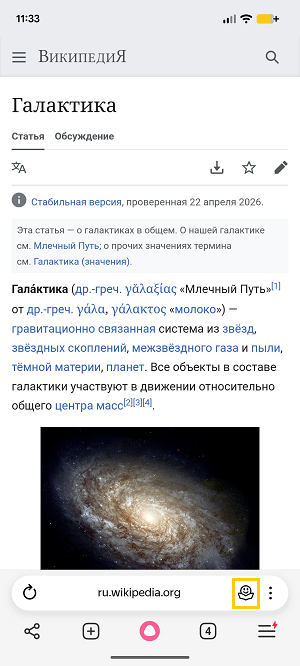
Включить
По умолчанию в Браузере ясный язык отключен. Чтобы включить его:
- Нажмите → Настройки → Доступность.
- Включите опцию Кнопка «Упростить текст по правилам ясного языка».
Упростить текст по правилам ясного языка
Упростите текст одним из способов:
- В Умной строке нажмите .
- В Умной строке нажмите → На ясный язык.
- Нажмите → Настройки → Доступность.
- Включите опцию Автоматически упрощать текст по правилам ясного языка.
Упрощенный текст может отличаться от исходного по размеру. В нем также могут появиться новые заголовки, выделенные жирным.
Пример упрощения текста по правилам ясного языка
Исходный текст: «Созвездия северного полушария Кассиопея, Лебедь и Орион достаточно легко узнаются на звездном небе».
Упрощенный текст:
«На ночном небе можно увидеть много звезд.
Звезды образуют группы.
Такие группы звезд называются созвездия.
В северной части неба есть три известных созвездия:
- Кассиопея
- Лебедь
- Орион».
Частые вопросы
Почему некоторые страницы не упрощаются по правилам ясного языка?
Для упрощения по правилам ясного языка тексты делятся на небольшие части, которые отправляются Алисе AI. Совсем короткие тексты (например, кнопки в меню сайта) не упрощаются. Это нужно, чтобы верстка сайта не пострадала, так как в ясном языке тексты часто становятся длиннее из-за дополнительных определений.
По правилам ясного языка не упрощаются следующие категории сайтов:
- страницы, на которых верстка существенно меняется при упрощении;
- страницы онлайн-редакторов текста;
- некоторые чаты;
- онлайн-документы;
- локальные документы, открытые в Браузере.
Почему в тексте несколько раз повторяется одно и то же определение?
Для упрощения по правилам ясного языка тексты делятся на небольшие части, которые отправляются Алисе AI. Это нужно, чтобы не потерять важные смыслы. Поэтому некоторые определения могут дублироваться несколько раз.
Почему термин некорректно определен?
Искусственный интеллект не может заменить человека и иногда ошибается. Доля ошибок при упрощении невелика, но иногда что-то может идти не так.
Почему не все аббревиатуры расшифровываются?
Искусственный интеллект не может заменить человека и иногда ошибается. Доля ошибок при упрощении невелика, но иногда что-то может идти не так.
Почему текст переводится не сразу и есть задержки?
Алисе AI требуется время, чтобы обработать текст и заменить его на упрощенный. Упрощение работает так же, как перевод, и начинается, когда текст показывается на экране при прокрутке страницы.