Bağlantı hataları
Site açılmıyor
Ağın çalışmasını kontrol edin
Ağdaki kısıtlamalar siteye erişimi zorlaştırabilir. Bu kısıtlamalar, örneğin antivirüs programları, güvenlik duvarları veya virüsler gibi bazı yazılımların çalışmasından veya bağlantı sağlayıcı tarafındaki proxy sunucularının kullanımı gibi çeşitli ağ ayarlarından kaynaklanabilir.
Sitenin gerçekten çalıştığından emin olmak için siteye erişimi başka bir bilgisayarda ve başka bir ağdan kontrol edin. Siteye erişim sorunları sadece sizin bilgisayarınızda yaşanıyorsa sorunla ilgili olarak sistem yöneticisine veya sağlayıcının destek ekibine danışmanızı öneririz. Siteye yalnızca Yandex Browser'dan erişilemiyorsa, antivirüs veya güvenlik duvarınızı geçici olarak devre dışı bırakın: Bunlar bağlantıyı engelliyor olabilir.
Sayfayı yenileyin
Ctrl + F5 (Windows) veya ⌘ + R (macOS) yolunu izleyerek sayfayı ve önbelleği güncelleyin.
Verileri temizleyin
Sayfadaki tüm çerezleri silin:
-
Şu yolu takip edin: → Ayarlar → Siteler.
-
Sayfayı aşağı kaydırın ve Gelişmiş site ayarları'na tıklayın.
-
Çerez dosyaları bölümünde Çerez dosyaları ve site verileri seçeneğine tıklayın.
-
Fare imlecini istediğiniz site adresinin üzerine getirin ve sağda yer alan Sil bağlantısına tıklayın. Bu sayfa ile ilgili tüm çerez dosyaları silinecektir.
Önbelleği temizle:
-
→ Geçmiş → Geçmişi temizle ögesine tıklayın veya Ctrl + Shift + Del (Windows’ta) veya Shift + ⌘ + Backspace (macOS’ta) klavye kısayol tuşlarına basın.
-
Geçmişi temizleme listesinde, önbelleğin geçmişe doğru ne kadarlık bir süre için silineceğini seçin.
-
Önbellekte kaydedilmiş dosyalar seçeneğini etkinleştirin.
-
Diğer seçenekleri devre dışı bırakın (temizlemek istediğiniz sadece tarayıcının önbelleği ise).
-
Temizle tuşuna tıklayın.
Eklentileri devre dışı bırakın
Uzantıların, site sayfasının görüntülenmesini etkileyip etkilemediğinden emin olmak için siteyi Gizli modda açın. Gizli modda bu sorun yaşanmıyorsa, bağlantı sorununa neden olan eklentiyi bulmaya çalışın.
-
→ Eklentiler ögesine tıklayın ve tüm eklentileri devre dışı bırakın.
-
Yandex Browser’ı yeniden başlatın: Windows ve Linux’ta Ctrl + Shift + Q veya macOS’ta ⌘ + Q kısayol tuşlarıyla kapatın ve ardından tekrar açın.
-
Daha önce kaydedilen sayfa kopyasının devreye girmesini engellemek için çerezleri temizleyin.
-
Sorun ortadan kalktıysa, soruna neden olan eklentiyi deneme yanılma yöntemiyle bulun. Yandex Browser'ı her seferinde yeniden başlatın.
-
Bu uzantıyı devre dışı bırakın. Ayrıca, sorunu geliştiricilere de bildirebilirsiniz.
Donanım ivmesini açın veya kapatın
- Şu yolu takip edin: → Ayarlar → Sistem.
- Verimlilik bölümünde Kullanılabilir olduğunda donanım hızlandırmayı kullan seçeneğini bulun. Seçenek etkinse devre dışı bırakmayı deneyin, ardından tarayıcınızı kapatıp yeniden başlatın. Seçenek devre dışıysa etkinleştirin, ardından tarayıcınızı kapatıp yeniden başlatın.
Ağ bağlantısını yeniden başlatın.
- Windows komut satırını açın. Windows + R tuş kombinasyonuna basın veya arama çubuğuna "Çalıştır" sözcüğünü girin. Klavyeyi kullanarak, açılan pencereye
cmdkomutunu girin. - Klavyeden
ipconfig /flushdnskomutunu girin. - Ağ bağlantısını yeniden başlatın.
DNS'i manuel olarak da ekleyebilirsiniz. Bunu yapmak için:
- Cihazda Denetim masası → Ağ ve internet → Bağdaştırıcı parametreleri değiştirme seçeneğini kullanın.
- İnternet bağlantınıza sağ tıklayıp Özellikler → IP, sürüm 4 (TCP/IPv4) seçeneğini kullanın.
- Manuel olarak DNS belirtin (örneğin, Yandex DNS'i ise https://dns.yandex.com/).
Bu seçeneklerden hiçbiri işe yaramadıysa bize yazın.
Sertifika hataları
ERR_CERT_AUTHORITY_INVALID hatası
-
Aşağıdaki bağlantılara tıklayarak sertifikaları bilgisayara indirin:
-
Certum CA ve Certum Trusted Network CA sertifikaları bilgisayara TXT formatında yüklenecektir. Dosyanın
.txtuzantısını silin:-
Windows'ta Denetim Masası'nı açın.
-
Klasör Seçenekleri'ne tıklayın (Windows 10'da bu bölümün adı Dosya Gezgini Seçenekleri'dir).
-
Görünüm sekmesinde Bilinen dosya türleri için uzantıları gizle seçeneğini devre dışı bırakın.
-
Uygula'ya tıklayın.
-
Not Defteri'nde Certum CA sertifikasını açın ve
.txtuzantısını silerek kaydedin; bu şekildeCA.pemdosyasını elde etmiş olursunuz. -
Not Defteri'nde Certum Trusted Network CA sertifikasını açın ve
.txtuzantısını silerek kaydedin; bu şekildeCTNCA.pemdosyasını elde etmiş olursunuz.
-
-
Her sertifikayı sırayla içe aktarın:
-
Windows komut satırını açın. Windows + R tuş kombinasyonuna basın veya arama satırına "Çalıştır" yazın. Açılan pencerede
certmgr.msckomutunu girin. -
Güvenilen Kök Sertifika Yetkilileri klasörünü açıp Sertifikalar klasörüne girin.
-
İşlem → Tüm görevler → İçe aktar işlemini gerçekleştirin. Sertifika İçe Aktarma Sihirbazı başlatılır.
-
İleri'ye tıklayın.
-
Sertifika seçin ve İleri'ye tıklayın.
-
Sertifika Deposu alanında Güvenilen Kök Sertifika Yetkilileri değerinin seçili olduğundan emin olun. İleri'ye tıklayın.
-
Bitti'ye tıklayın
-
Açılan iletişim kutusunda Kabul ediyorum'a tıklayın.
-
-
Yandex Browser'ı yeniden başlatın. Browser'ı kapatmak için → Tarayıcıyı kapat yolunu izleyin veya Ctrl + Shift + Q (Windows) veya ⌘ + Q (macOS) tuş kombinasyonunu kullanın ve ardından Browser'ınızı yeniden açın.
Proxy sunucu hatası oluştu
Proxy sunucu ayarını devre dışı bırakın
Bu tür bir hata bildiriminin görüntülenmesi, Yandex Browser'ın internet bağlantısının bir proxy sunucusu üzerinden ayarlandığını gösterir. Ağınızda proxy sunucusu üzerinden web bağlantısı kullanılmıyorsa bu ayarı devre dışı bırakın.
- Şu yolu takip edin: → Ayarlar → Sistem.
- Ağ bölümünde Proxy sunucu ayarları'na tıklayın.
- Açılan pencerede Bağlantılar sekmesine gidip Ağ ayarları'na tıklayın.
- Açılan yeni pencerede Yerel ağ bağlantıları için proxy sunucu kullan seçeneğini devre dışı bırakın.
Eklentiyi devre dışı bırakın
VPN veya reklam engelleyiciler gibi, bazı eklentiler ağ ayarlarını değiştirebilir. Eklentilerin, Browser'ın çalışmasını etkileyip etkilemediğinden emin olmak için siteyi Gizli Mod'da açın. Gizli Mod'da bu sorun yaşanmıyorsa, soruna neden olan eklentiyi bulmaya çalışın.
-
→ Eklentiler ögesine tıklayın ve tüm eklentileri devre dışı bırakın.
-
Yandex Browser’ı yeniden başlatın: Windows ve Linux’ta Ctrl + Shift + Q veya macOS’ta ⌘ + Q kısayol tuşlarıyla kapatın ve ardından tekrar açın.
-
Daha önce kaydedilen sayfa kopyasının devreye girmesini engellemek için çerezleri temizleyin.
-
Sorun ortadan kalktıysa, soruna neden olan eklentiyi deneme yanılma yöntemiyle bulun. Yandex Browser'ı her seferinde yeniden başlatın.
-
Bu uzantıyı devre dışı bırakın. Ayrıca, sorunu geliştiricilere de bildirebilirsiniz.
Sistemin ağ parametrelerini sıfırlayın
Windows'ta Başlat menüsündeki arama satırından Ayarlar bölümünü bulup açın. Ağ ve internet → Gelişmiş ağ ayarları → Ağ sıfırlama'ya tıklayın.
Browser ayarlarını sıfırlayın
Bu yöntemi son çare olarak kullanın. Ayarları sıfırlamak için:
-
Şu yolu takip edin: → Ayarlar → Sistem.
-
Ayarları sıfırla'ya tıklayın.
-
Ayarların sıfırlanmasını onaylayın.
SSL Hataları
Dikkat
Yandex Browser SSL protokolünün hiçbir sürümünü desteklemez.
Doğru saati ayarlayın
Hataların en yaygın nedeni, bilgisayardaki tarih ve saatin yanlış ayarlanmasıdır. Saat ayarlarını değiştirmek için:
- Tarih ve saat göstergeleri ekranın sağ alt köşesinde yer alır. Üzerine sağ tıklayın.
- Tarih ve saati ayarla'ya tıklayın.
- Saat dilimini otomatik olarak ayarla ve Saati otomatik olarak ayarla seçeneklerini etkinleştirin.
Browser'ı güncelleyin
Tarayıcının eski sürümünü kullanmanız da hatanın nedeni olabilir. Yandex Browser sürümünü öğrenmek için → Yardım → Browser hakkında ögesine tıklayın veya Akıllı Satıra browser://help adresini girin.
Browser'ın daha yeni bir sürümü varsa onu yükleyin, ardından tarayıcınızı yeniden başlatın.
Verileri temizleyin
Sayfadaki tüm çerezleri silin:
-
Şu yolu takip edin: → Ayarlar → Siteler.
-
Sayfayı aşağı kaydırın ve Gelişmiş site ayarları'na tıklayın.
-
Çerez dosyaları bölümünde Çerez dosyaları ve site verileri seçeneğine tıklayın.
-
Fare imlecini istediğiniz site adresinin üzerine getirin ve sağda yer alan Sil bağlantısına tıklayın. Bu sayfa ile ilgili tüm çerez dosyaları silinecektir.
Önbelleği temizle:
-
→ Geçmiş → Geçmişi temizle ögesine tıklayın veya Ctrl + Shift + Del (Windows’ta) veya Shift + ⌘ + Backspace (macOS’ta) klavye kısayol tuşlarına basın.
-
Geçmişi temizleme listesinde, önbelleğin geçmişe doğru ne kadarlık bir süre için silineceğini seçin.
-
Önbellekte kaydedilmiş dosyalar seçeneğini etkinleştirin.
-
Diğer seçenekleri devre dışı bırakın (temizlemek istediğiniz sadece tarayıcının önbelleği ise).
-
Temizle tuşuna tıklayın.
Eski protokolleri kontrol edin
- Akıllı Satır'a
browser://flagsadresini girin. - Enter tuşuna tıklayın.
- Arama satırına TLS yazın.
- TLS veya SSL ile ilişkili tüm deneylerde Varsayılan veya Default değerlerinin kullanıldığından emin olun. Değiştirdiğiniz bir parametre varsa tarayıcıyı kapatıp yeniden başlatın.
Hata örnekleri:
ERR_SSL_VERSION_OR_CIPHER_MISMATCH
Bu hata, kullanıcı TLS 1.0 veya 1.1 protokolü ile çalışan bir siteyi açtığında ortaya çıkar. Bu protokolün eski sürümleri desteklenmez. Desteklenen minimum sürüm 1.2’dir.
Bu site güvenli bir bağlantı sağlayamıyor
Sorunu çözmek için birkaç yolu deneyin:
- Bu durumun başka bir tarayıcıda (ör. Firefox, Google Chrome veya Internet Explorer, Edge) tekrarlanıp tekrarlanmadığını kontrol edin.
- Bilgisayarınızda bir antivirüs yüklüyse onun çalışmasını geçici olarak durdurmayı deneyin – sayfalara erişim muhtemelen onun tarafından engelleniyor olabilir.
- Yandex Browser’da yeni bir profilde sitenin çalışmasını kontrol edin: → Ayarlar → Genel ayarlar → Kullanıcılar → Kullanıcı ekle ögesine tıklayın. Kullanıcı ekle seçeneğine tıkladıktan sonra yeni profil penceresi açılacaktır. Sitenin bu profilde erişilebilir olup olmadığını kontrol edin.
- DNS ayarlarını sıfırlayın: Windows komut satırını açın (Windows + R tuş kombinasyonuna basın, açılan satıra
cmdyazın ve Enter tuşuna basın). Komut satırındaipconfig /flushdnskomutunu çalıştırın ve ağ bağlantısını yeniden başlatın. browser://protectsayfasına gidin ve Güvenli DNS sunucusu kullan ayarını devre dışı bırakın. Eğer sonuç alamazsanız ayarı tekrar etkinleştirin ve başka bir sunucu seçmeyi deneyin.- Ağ ayarlarını kontrol edin. → Ayarlar → Sistem → Ağ ögesine tıklayın. Proxy sunucu ayarları ögesine tıklayın. Açılan pencerede Bağlantılar sekmesine geçerek Ağ ayarları butonuna tıklayın. Yeni pencerede Otomatik ayarları algıla seçeneğini göreceksiniz. Ayarı değiştirin (işareti kaldırın veya işaretleyin). Yerel bağlantılar için proxy sunucusu kullan ayarını da değiştirin (mevcut duruma bağlı olarak işareti kaldırın veya ekleyin).
Site hatalı bir yanıt gönderdi
Sorunu çözmek için birkaç yolu deneyin:
- Bu durumun başka bir tarayıcıda (ör. Firefox, Google Chrome veya Internet Explorer, Edge) tekrarlanıp tekrarlanmadığını kontrol edin.
- Bilgisayarınızda bir antivirüs yüklüyse onun çalışmasını geçici olarak durdurmayı deneyin – sayfalara erişim muhtemelen onun tarafından engelleniyor olabilir.
- Yandex Browser’da yeni bir profilde sitenin çalışmasını kontrol edin: → Ayarlar → Genel ayarlar → Kullanıcılar → Kullanıcı ekle ögesine tıklayın. Kullanıcı ekle seçeneğine tıkladıktan sonra yeni profil penceresi açılacaktır. Sitenin bu profilde erişilebilir olup olmadığını kontrol edin.
- DNS ayarlarını sıfırlayın: Windows komut satırını açın (Windows + R tuş kombinasyonuna basın, açılan satıra
cmdyazın ve Enter tuşuna basın). Komut satırındaipconfig /flushdnskomutunu çalıştırın ve ağ bağlantısını yeniden başlatın. browser://protectsayfasına gidin ve Güvenli DNS sunucusu kullan ayarını devre dışı bırakın. Eğer sonuç alamazsanız ayarı tekrar etkinleştirin ve başka bir sunucu seçmeyi deneyin.- Ağ ayarlarını kontrol edin. → Ayarlar → Sistem → Ağ ögesine tıklayın. Proxy sunucu ayarları ögesine tıklayın. Açılan pencerede Bağlantılar sekmesine geçerek Ağ ayarları butonuna tıklayın. Yeni pencerede Otomatik ayarları algıla seçeneğini göreceksiniz. Ayarı değiştirin (işareti kaldırın veya işaretleyin). Yerel bağlantılar için proxy sunucusu kullan ayarını da değiştirin (mevcut duruma bağlı olarak işareti kaldırın veya ekleyin).
ERR_SSL_PROTOCOL_ERROR
Sorunu çözmek için birkaç yolu deneyin:
- Bu durumun başka bir tarayıcıda (ör. Firefox, Google Chrome veya Internet Explorer, Edge) tekrarlanıp tekrarlanmadığını kontrol edin.
- Bilgisayarınızda bir antivirüs yüklüyse onun çalışmasını geçici olarak durdurmayı deneyin – sayfalara erişim muhtemelen onun tarafından engelleniyor olabilir.
- Yandex Browser’da yeni bir profilde sitenin çalışmasını kontrol edin: → Ayarlar → Genel ayarlar → Kullanıcılar → Kullanıcı ekle ögesine tıklayın. Kullanıcı ekle seçeneğine tıkladıktan sonra yeni profil penceresi açılacaktır. Sitenin bu profilde erişilebilir olup olmadığını kontrol edin.
- DNS ayarlarını sıfırlayın: Windows komut satırını açın (Windows + R tuş kombinasyonuna basın, açılan satıra
cmdyazın ve Enter tuşuna basın). Komut satırındaipconfig /flushdnskomutunu çalıştırın ve ağ bağlantısını yeniden başlatın. browser://protectsayfasına gidin ve Güvenli DNS sunucusu kullan ayarını devre dışı bırakın. Eğer sonuç alamazsanız ayarı tekrar etkinleştirin ve başka bir sunucu seçmeyi deneyin.- Ağ ayarlarını kontrol edin. → Ayarlar → Sistem → Ağ ögesine tıklayın. Proxy sunucu ayarları ögesine tıklayın. Açılan pencerede Bağlantılar sekmesine geçerek Ağ ayarları butonuna tıklayın. Yeni pencerede Otomatik ayarları algıla seçeneğini göreceksiniz. Ayarı değiştirin (işareti kaldırın veya işaretleyin). Yerel bağlantılar için proxy sunucusu kullan ayarını da değiştirin (mevcut duruma bağlı olarak işareti kaldırın veya ekleyin).
Protokol desteklenmiyor
Sorunu çözmek için birkaç yolu deneyin:
- Bu durumun başka bir tarayıcıda (ör. Firefox, Google Chrome veya Internet Explorer, Edge) tekrarlanıp tekrarlanmadığını kontrol edin.
- Bilgisayarınızda bir antivirüs yüklüyse onun çalışmasını geçici olarak durdurmayı deneyin – sayfalara erişim muhtemelen onun tarafından engelleniyor olabilir.
- Yandex Browser’da yeni bir profilde sitenin çalışmasını kontrol edin: → Ayarlar → Genel ayarlar → Kullanıcılar → Kullanıcı ekle ögesine tıklayın. Kullanıcı ekle seçeneğine tıkladıktan sonra yeni profil penceresi açılacaktır. Sitenin bu profilde erişilebilir olup olmadığını kontrol edin.
- DNS ayarlarını sıfırlayın: Windows komut satırını açın (Windows + R tuş kombinasyonuna basın, açılan satıra
cmdyazın ve Enter tuşuna basın). Komut satırındaipconfig /flushdnskomutunu çalıştırın ve ağ bağlantısını yeniden başlatın. browser://protectsayfasına gidin ve Güvenli DNS sunucusu kullan ayarını devre dışı bırakın. Eğer sonuç alamazsanız ayarı tekrar etkinleştirin ve başka bir sunucu seçmeyi deneyin.- Ağ ayarlarını kontrol edin. → Ayarlar → Sistem → Ağ ögesine tıklayın. Proxy sunucu ayarları ögesine tıklayın. Açılan pencerede Bağlantılar sekmesine geçerek Ağ ayarları butonuna tıklayın. Yeni pencerede Otomatik ayarları algıla seçeneğini göreceksiniz. Ayarı değiştirin (işareti kaldırın veya işaretleyin). Yerel bağlantılar için proxy sunucusu kullan ayarını da değiştirin (mevcut duruma bağlı olarak işareti kaldırın veya ekleyin).
İstemci ve sunucu farklı SSL protokol sürümleri veya farklı şifre setleri kullanıyor
Sorunu çözmek için birkaç yolu deneyin:
- Bu durumun başka bir tarayıcıda (ör. Firefox, Google Chrome veya Internet Explorer, Edge) tekrarlanıp tekrarlanmadığını kontrol edin.
- Bilgisayarınızda bir antivirüs yüklüyse onun çalışmasını geçici olarak durdurmayı deneyin – sayfalara erişim muhtemelen onun tarafından engelleniyor olabilir.
- Yandex Browser’da yeni bir profilde sitenin çalışmasını kontrol edin: → Ayarlar → Genel ayarlar → Kullanıcılar → Kullanıcı ekle ögesine tıklayın. Kullanıcı ekle seçeneğine tıkladıktan sonra yeni profil penceresi açılacaktır. Sitenin bu profilde erişilebilir olup olmadığını kontrol edin.
- DNS ayarlarını sıfırlayın: Windows komut satırını açın (Windows + R tuş kombinasyonuna basın, açılan satıra
cmdyazın ve Enter tuşuna basın). Komut satırındaipconfig /flushdnskomutunu çalıştırın ve ağ bağlantısını yeniden başlatın. browser://protectsayfasına gidin ve Güvenli DNS sunucusu kullan ayarını devre dışı bırakın. Eğer sonuç alamazsanız ayarı tekrar etkinleştirin ve başka bir sunucu seçmeyi deneyin.- Ağ ayarlarını kontrol edin. → Ayarlar → Sistem → Ağ ögesine tıklayın. Proxy sunucu ayarları ögesine tıklayın. Açılan pencerede Bağlantılar sekmesine geçerek Ağ ayarları butonuna tıklayın. Yeni pencerede Otomatik ayarları algıla seçeneğini göreceksiniz. Ayarı değiştirin (işareti kaldırın veya işaretleyin). Yerel bağlantılar için proxy sunucusu kullan ayarını da değiştirin (mevcut duruma bağlı olarak işareti kaldırın veya ekleyin).
SSL önbelleği nasıl temizlenir?
Doğrudan Yandex Browser'ı kullanarak SSL önbelleği temizlenemez çünkü sertifikalar sistem genelinde depoda saklanır.
SSL önbelleğini temizlemek için Windows ayarlarını kullanın:
-
Denetim Masası'nı açın.
-
İnternet seçenekleri'ni seçin. Kategoriye göre görüntüleme modu etkinse, Ağ ve internet → Tarayıcı özellikleri yolunu izleyin.
-
İçindekiler sekmesinde SSL durumunu sil butonuna tıklayın.
Web sitesi SSL önbelleğini hâlâ temizlemeyi talep ediyorsa, ayarları sıfırlayın:
-
+ R tuş kombinasyonunu kullanın.
-
cmdgirin ve Enter'a basın. Komut satırı açılır. -
Aşağıdaki komutları tek tek girin ve her birinden sonra Enter tuşuna basın:
ipconfig /flushdns: DNS önbelleğini temizler,netsh winsock reset: Ağ yığını ayarlarını sıfırlar,netsh int ip reset: IP protokolü ayarlarını sıfırlar.
"DNS Error" hatası
Önce başka sitelerin açılabildiğinden emin olun. Sorun yalnızca bir siteyle ilgiliyse, site geçici olarak kullanılamaz durumda olabilir. Web siteleri her yerde çalışmıyorsa web yönlendiricinizi (router) ve bilgisayarınızı yeniden başlatmayı deneyin. Bu genellikle bağlantıyı yenilemeye yardımcı olur. Aynı sorun hâlâ yaşanıyorsa, aşağıdaki yöntemlerden birini kullanmayı deneyin:
Yandex Browser önbelleğini temizleyin
-
→ Geçmiş → Geçmişi temizle ögesine tıklayın veya Ctrl + Shift + Del (Windows’ta) veya Shift + ⌘ + Backspace (macOS’ta) klavye kısayol tuşlarına basın.
-
Geçmişi temizleme listesinde, önbelleğin geçmişe doğru ne kadarlık bir süre için silineceğini seçin.
-
Önbellekte kaydedilmiş dosyalar seçeneğini etkinleştirin.
-
Diğer seçenekleri devre dışı bırakın (temizlemek istediğiniz sadece tarayıcının önbelleği ise).
-
Temizle tuşuna tıklayın.
DNS önbelleğini temizleyin
- Windows komut satırını açın. Windows + R tuş kombinasyonuna basın veya arama çubuğuna "Çalıştır" sözcüğünü girin. Klavyeyi kullanarak, açılan pencereye
cmdkomutunu girin. - Klavyeden
ipconfig /flushdnskomutunu girin. - Ağ bağlantısını yeniden başlatın.
Başka DNS sunucuları kullanın
- Cihazda Denetim masası → Ağ ve internet → Bağdaştırıcı parametreleri değiştirme seçeneğini kullanın.
- İnternet bağlantınıza sağ tıklayıp Özellikler → IP, sürüm 4 (TCP/IPv4) seçeneğini kullanın.
- DNS'i manuel olarak belirtin. Açık Yandex sunucularını kullanın (
77.88.8.8).
"Sayfa çalışmıyor. Web sitesinde çok fazla yönlendirme var" hatası
Site sayfası tarafından kurulan çerez dosyalarını silin
-
Hatanın oluştuğu sayfadaykeni Akıllı satır'da bağlantı durumu simgesine tıklayın.
-
Protect paneli açılır. Bağlantı durumu bölümünde Daha fazla bilgi ögesine tıklayın.
-
Bu site için <...> çerez dosyası'na tıklayın. Çerezlerin listesini içeren bir pencere görüntülenir.
-
Gerekli çerezin sağında
 simgesine tıklayın.
Üçüncü taraf sitelerin çerezleri kaydetmesine izin verin
-
Şu yolu takip edin: → Ayarlar → Siteler.
-
Sayfayı aşağı kaydırın ve Gelişmiş site ayarları'na tıklayın.
-
Çerez dosyaları bölümünde İzin verildi seçeneğini etkinleştirin.
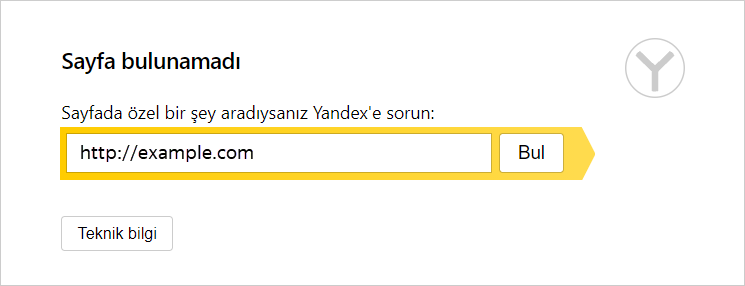
"Connection failure" hatası
“Bağlantı hatası” mesajı bağlantının kesildiğini ifade eder.
Yönlendiricinizi ve bilgisayarınızı yeniden başlatın
Diğer web sitelerinin veya uygulamaların internet bağlantısına sahip olduğundan emin olun. Bağlantı yoksa, yönlendiricinizi ve bilgisayarınızı yeniden başlatın; bu, ağın düzgün çalışmasını sağlar.
Eklentileri devre dışı bırakın
VPN veya reklam engelleyiciler gibi bazı eklentiler hataya neden olabilir. Eklentilerin, Browser'ın çalışmasını etkileyip etkilemediğinden emin olmak için siteyi Gizli Mod'da açın. Gizli Mod'da bu sorun yaşanmıyorsa, bağlantı sorununa neden olan eklentiyi bulmaya çalışın.
-
→ Eklentiler ögesine tıklayın ve tüm eklentileri devre dışı bırakın.
-
Yandex Browser’ı yeniden başlatın: Windows ve Linux’ta Ctrl + Shift + Q veya macOS’ta ⌘ + Q kısayol tuşlarıyla kapatın ve ardından tekrar açın.
-
Daha önce kaydedilen sayfa kopyasının devreye girmesini engellemek için çerezleri temizleyin.
-
Sorun ortadan kalktıysa, soruna neden olan eklentiyi deneme yanılma yöntemiyle bulun. Yandex Browser'ı her seferinde yeniden başlatın.
-
Bu uzantıyı devre dışı bırakın. Ayrıca, sorunu geliştiricilere de bildirebilirsiniz.
Proxy sunucu ayarlarını düzenleyin
- Şu yolu takip edin: → Ayarlar → Sistem.
- Ağ bölümünde Proxy sunucu ayarları'na tıklayın.
- Açılan pencerede Bağlantılar sekmesine gidip Ağ ayarları'na tıklayın.
- Açılan yeni pencerede Yerel ağ bağlantıları için proxy sunucu kullan seçeneğini devre dışı bırakın.
Önbelleği temizle
-
→ Geçmiş → Geçmişi temizle ögesine tıklayın veya Ctrl + Shift + Del (Windows’ta) veya Shift + ⌘ + Backspace (macOS’ta) klavye kısayol tuşlarına basın.
-
Geçmişi temizleme listesinde, önbelleğin geçmişe doğru ne kadarlık bir süre için silineceğini seçin.
-
Önbellekte kaydedilmiş dosyalar seçeneğini etkinleştirin.
-
Diğer seçenekleri devre dışı bırakın (temizlemek istediğiniz sadece tarayıcının önbelleği ise).
-
Temizle tuşuna tıklayın.
Sistemin ağ parametrelerini sıfırlayın
Windows'ta Başlat menüsündeki arama satırından Ayarlar bölümünü bulup açın. Ağ ve internet → Gelişmiş ağ ayarları → Ağ sıfırlama'ya tıklayın.
Browser ayarlarını sıfırlayın
Bu yöntemi son çare olarak kullanın. Ayarları sıfırlamak için:
-
Şu yolu takip edin: → Ayarlar → Sistem.
-
Ayarları sıfırla'ya tıklayın.
-
Ayarların sıfırlanmasını onaylayın.
Turbo mod nereye kayboldu?
Yandex Browser Turbo modu, çeşitli sitelere erişimi hızlandırmak için gerekli olan, fakat yalnızca HTTP protokolü üzerinden çalışan bir özellikti. Artık bu tür siteler çok nadir olduğu için Yandex Browser Turbo modu devre dışı bırakıldı ve ayarlardan kaldırıldı.
Hızlandırmaya yönelik diğer yöntemleri ekledik. Bunlar Browser'ın özel bir moda geçmeye gerek kalmadan sorunsuz çalışmasını sağlar ve sayfa yükleme hızını artırır.
Adres çubuğuna arama sorguları girebilirsiniz; Yandex Browser neye ihtiyacınız olduğunu anlayacaktır.