Сохранение отчетов
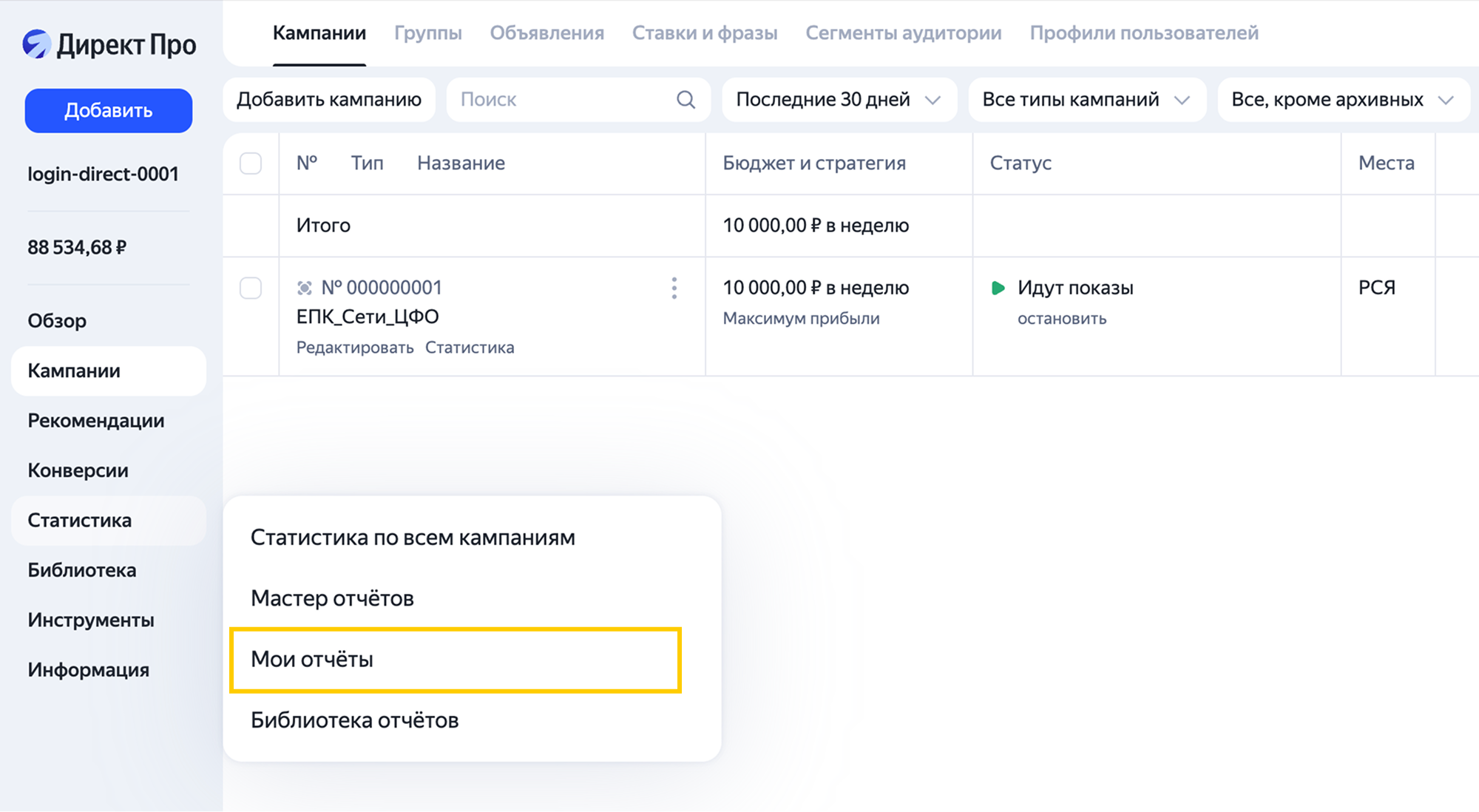
В Мастере отчетов можно сохранять не только настройки, но и сами отчеты. Чтобы найти сохраненные отчеты, перейдите на вкладку Мои отчёты в разделе Статистика.
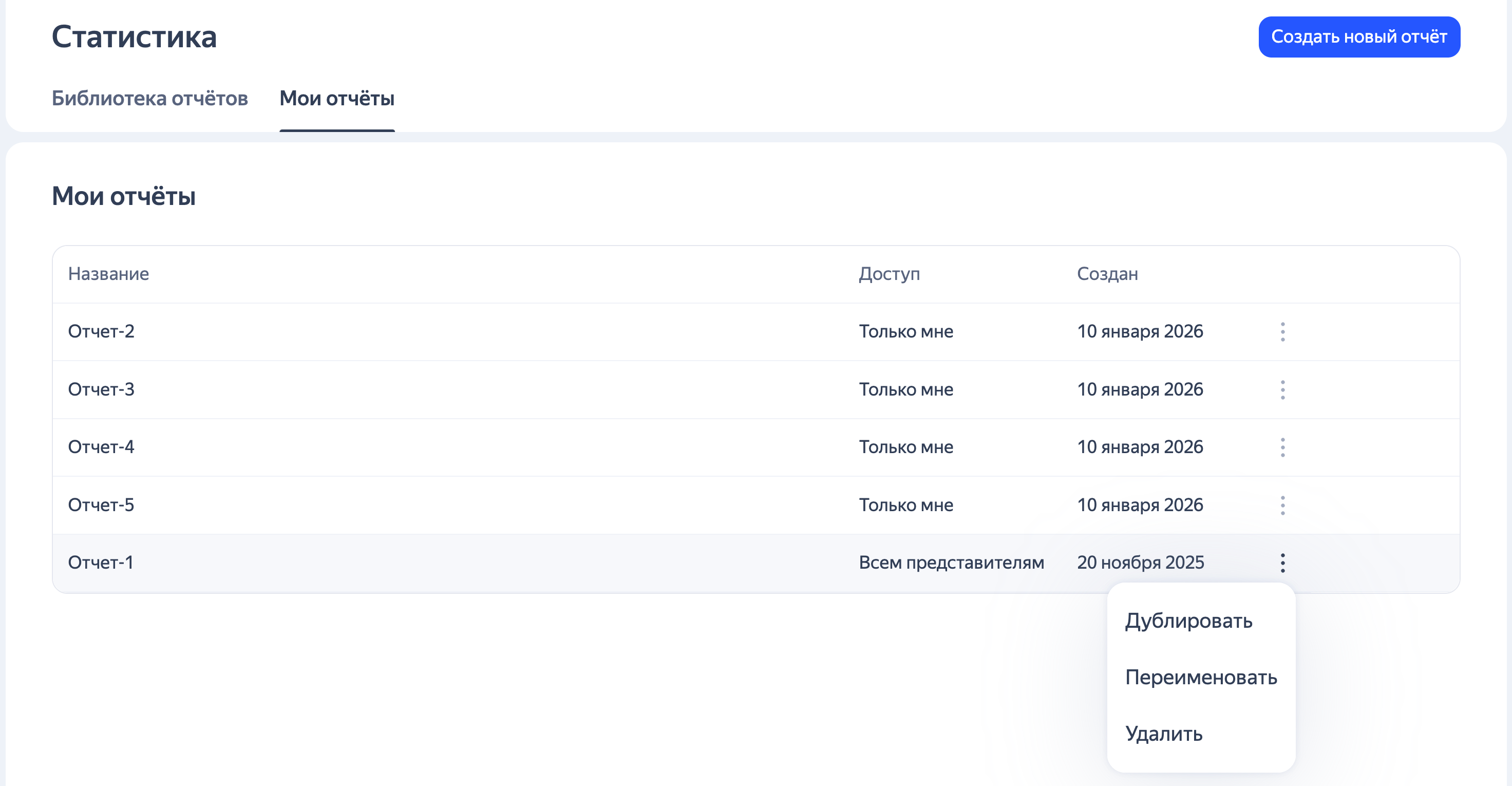
В новой вкладке вы найдете список отчетов с основной информацией: названием, уровнем доступа и датой создания. Здесь же можно применять быстрые действия: отчет можно скопировать, переименовать или удалить.
Чтобы создать отчет, перейдите в Мастер отчетов: это можно сделать через боковое навигационное меню или на странице Мои отчёты по кнопке Создать отчёт. После того как выставите нужные группировки, метрики, фильтры и другие настройки, нажмите  → Сохранить в «Мои отчёты».

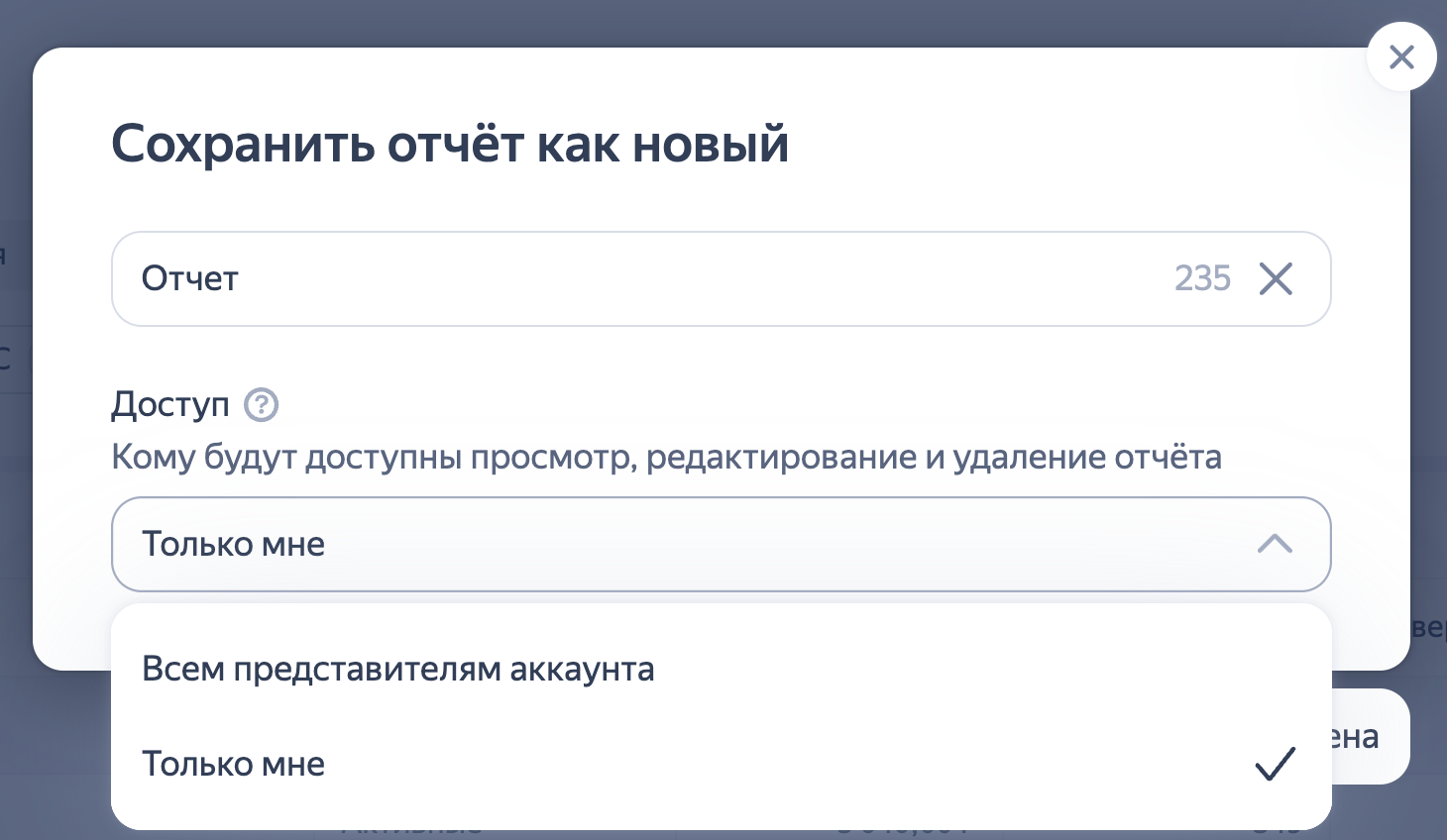
Созданные отчеты можно редактировать, сохранять с обновленными настройками или копировать как новые. Также вы можете поделиться с коллегами ссылками на эти отчеты.
Если с аккаунтом работает несколько пользователей, при создании отчета можно выбрать, кому он будет доступен: только вам или всем представителям аккаунта.
Как сохранить отчеты из старого Мастера отчетов
Чтобы продолжить работу с сохраненными отчетами из старого Мастера отчетов, их необходимо создать на основе Мастера отчетов.
Для этого воспользуйтесь следующими возможностями:
-
Откройте Мастер отчетов, добавьте в отчет нужные группировки, метрики и фильтры и сохраните отчет. Для этого нажмите в правом верхнем углу
→ Сохранить в «Мои отчёты». -
Откройте один из готовых отчетов в Библиотеке, измените или добавьте в отчет нужные группировки, метрики и фильтры и сохраните отчет, нажав в правом верхнем углу
→ Сохранить в «Мои отчёты». -
Воспользуйтесь ИИ-помощником, чтобы построить отчет с нужными группировками, метриками и фильтрами. Укажите, какие настройки и данные вам нужны. Например, можно попросить построить отчет по кампаниям, где должны быть показы, клики, расходы, количество конверсий, доход и ДРР.
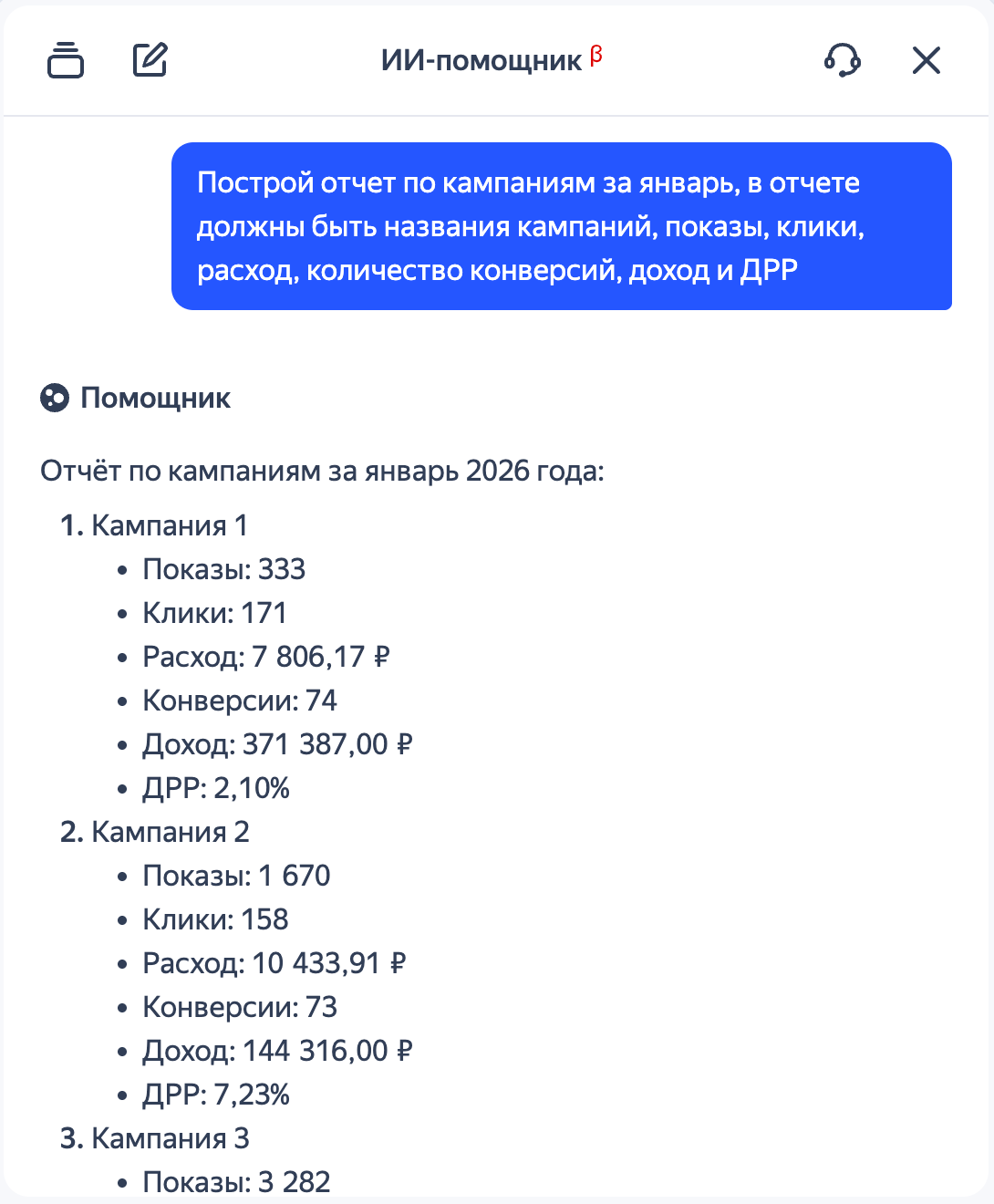
В чате с помощником можно будет как посмотреть итоговые цифры по запросу, так и перейти в сам отчет и сохранить его. Для этого перейдите к отчету из чата и измените настройки, если нужно.
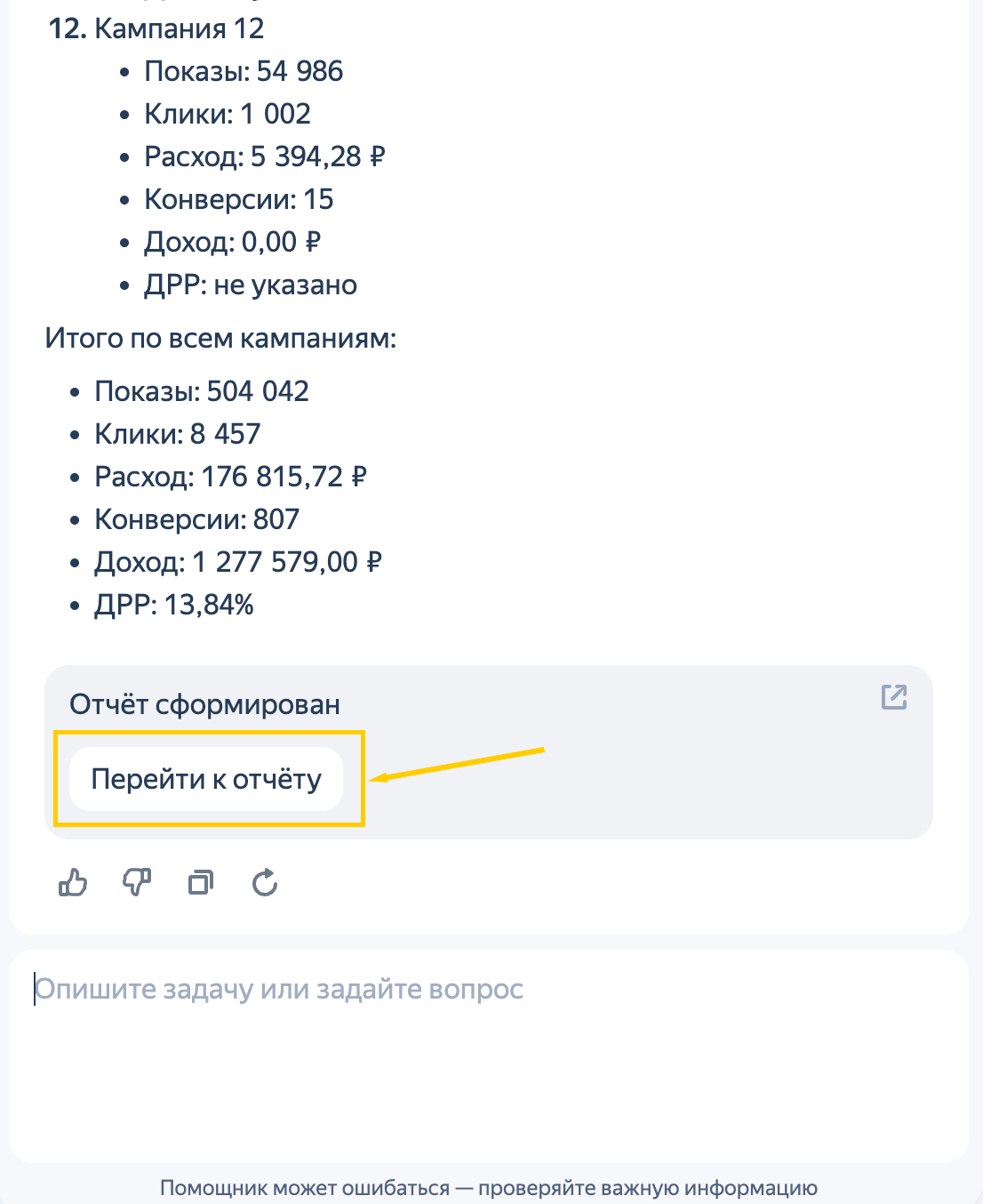
Сохраните отчет, нажав в правом верхнем углу
→ Сохранить в «Мои отчёты».
Все сохраненные отчеты появятся в разделе Мои отчёты.
Остались вопросы?
Внимание
Специалисты отдела клиентского сервиса могут вас проконсультировать только по кампаниям того логина, с которого вы обращаетесь. Логин можно увидеть, если открыть ya.ru на соседней вкладке браузера. Специалист получит доступ к вашим данным только при обработке обращения.
Сканируйте QR-код или нажмите на него для перехода по ссылке.


При выборе Telegram, WhatsApp, МАКС учитывайте, что Яндекс не контролирует, как сторонние мессенджеры хранят ваши данные и переписку на своей стороне, и не несет за это ответственность.
Написать в Viber

|
Для обращений из Республики Беларусь |