Direct arayüzüyle ilgili sorular
- E-posta bildirimleri
- Kişisel yöneticinin iletişim bilgilerini nereden bulabilirim?
- Reklam düzenleme
- Kampanya veya reklam grubunu silme
- Resim eklenemiyor
- Kampanya başlangıç tarihi
- Miktar sınırlamaları
- Kampanya ayarları kaydedilmiyor
- Hizmetlerde profil tanıtımı
- Yandex Eats’te restoran tanıtımı
- PromoPages’te kanal tanıtımı
- Yandex Games’te tanıtım
E-posta bildirimleri
Sipariş yönetiminin daha hızlı olması için, Yandex Direct’te kampanyanın durumu ile ilgili bildirimlerin kullanılması öngörülmüştür.
Bildirimler varsayılan olarak Yandex’e kayıt olurken belirttiğiniz adrese gönderilir. İsteğe bağlı olarak e-posta adresinizi değiştirebilirsiniz. Ayrıca her kampanya için ayrı bir e-posta adresi de belirtebilirsiniz.
Bildirim adresini değiştirin
Bildirimler için verilen e-posta adresi kullanıcı ayarlarında ve kampanya düzenleme sayfasında değiştirilmelidir.
-
Kullanıcı ayarları, yan menüde kullanıcı adına basın ve Benim ayarlarım’ı seçin. Hesap sekmesinde E-posta bildirimleri alanına yeni bir adres ekleyin ve değişiklikleri kaydedin. Hizmet bildirimleri ve finansal bildirimler için farklı adresler belirtebilirsiniz. Gerekli adres, bildirimler için zaten kayıtlıysa, bunu seçin. Bildirimler, kayıtlı tüm adreslere değil, sadece şu anda seçili olan adrese gönderilir.
-
Kampanya düzenleme sayfası, Ek ayarlar → Bildirimler → E-posta bildirimleri bloğunda yeni e-posta adresini belirtin ve değişiklikleri onaylayın.
İki farklı adrese bildirim ayarlama
İki farklı adrese bildirim almak için, birini ana adres olarak kullanıcı ayarlarında, diğerini ise kampanya düzenleme sayfasında belirtebilirsiniz.
Bunu nasıl yapabileceğiniz Bildirimler için e-posta adresini değiştir bloğunda açıklanmıştır.
Yandex Direct bildirim listesinden çıkmak
Yandex Direct bildirim listesinden tümüyle çıkmak teknik olarak mümkün değildir. Direkt kullanıcısını bakiye hareketleri ve reklam denetim sonuçları hakkında zamanında uyarmak, kampanyanın normal akışını desteklemek için önemli olduğunu düşünüyoruz.
Hangi bildirimleri devre dışı bırakabilirim?
Aşağıdaki bildirim türlerinden vazgeçebilirsiniz:
-
Haftalık bütçeye ulaşıldığında durdurma hakkında bildirimler.
-
XLS raporlarının hazır olduğuna dair bildirimler.
Kampanya düzenleme sayfasında Gelişmiş ayarlar → Bildirimler bloğunda istenilen seçenekleri kapatın ve değişiklikleri onaylayın.
Kişisel yöneticinin iletişim bilgilerini nereden bulabilirim?
Soldaki menüde Bilgi bölümünü açın. Yöneticiniz bloğunda kişisel yöneticinin adını ve iletişim bilgilerini göreceksiniz.
Reklam düzenleme
Tüm kampanya reklamları için ortak bir adres ve telefon
En iyi olanı seçmek için birkaç reklam seçeneğini karşılaştırın
Reklamların grup içinde düzenlenmesi
Reklamları durdurma, başlatma veya arşivleme
Reklamlardaki bağlantılar
Reklam oluştururken ve düzenlerken, Yandex Direct belirttiğiniz URL’nin erişilebilirliğini otomatik olarak kontrol eder. Sayfa erişilemezse veya 7 saniyeden fazla sürede yanıt verirse, bir hata mesajı görürsünüz. Bu sayfaya bağlantı içeren reklam, sitenizdeki sorun çözülene kadar kaydedilemez.
Site bağlantısı alanında belirtilen URL sayaçlara yönlendiriyorsa, reklamda sayaçtan sonraki ilk yönlendirmeden gelen alan adı kullanılacaktır. Diğer durumlarda, reklamda, belirttiğiniz alan adı kullanılır.
Reklam ve bilgi materyallerinin denetimi sırasında Direct robotları, Site bağlantısı alanında belirtilen sayfayı veya son yönlendirme sayfasını (bu sayfalar robots.txt veya meta-taglerde indeksleme için engelli olsalar bile) indirebilir. Sitenizde çok fazla reklam-bilgi materyali varsa, Crawl-delay direktifinin sınırlaması da aşılabilir.
Reklamın temasını belirlemek için Yandex robotu kullanılır. Bunun useragent’ı – Mozilla / 5.0 (compatible; YaDirectFetcher / 1.0; +http://yandex.com/bots)’tur. Bu robotun davranışından memnun değilseniz, özellikle YaDirectFetcher için robots.txt dosyasında yasaklayıcı bir direktif kullanarak sitenize veya bir kısmına erişimini sınırlama imkânınız mevcut. Örneğin:
User-agent: YaDirectFetcher
Disallow: /
Web sitesinin erişilebilirliğini kontrol etmek için Yandex robotu kullanılır. Bunun useragent’ı – Mozilla / 5.0 (compatible; YaDirectFetcher / 1.0; Dyatel; +http://yandex.com/bots)’tur.
Tüm kampanya reklamları için ortak bir adres ve telefon
Evet, Bunu kampanya düzenleme sayfasında yapabilirsiniz. Ayrıca burada tüm reklamlar için ortak iletişim bilgilerini bir kerede silebilirsiniz.
En iyi olanı seçmek için birkaç reklam seçeneğini karşılaştırın
Aynı anahtar ifadeler ve tekliflerle farklı reklamlardan bir grup oluşturun. Sistem, grubun tüm reklamlarını rastgele sırayla göstermeye başlayacak ve bir süre sonra belirli bir gösterim için en yüksek tahmini tıklama oranına (CTR) sahip olan reklamı daha sık göstermeye başlayacaktır.
Reklam grubunu düzenleme
Dikkat
30 Haziran itibarıyla Birleşik Performans Kampanyalarındaki metin grafik reklamlar yalnızca düzenlenebilir. Görevler için, daha önce metin-görsel reklamlarla çözülenlerde kombinasyonlu oluşturun.
14 Temmuz'dan beri mevcut metin-görsel reklamların kombinasyonlu reklamlara güncellenmesi başladı.
Reklam grubunu düzenlemeye geçme:
-
Kampanyalar sayfasında kampanyaları seçin ve Gruplar sekmesine gidin. Bu sekmeden, durumlarından bağımsız olarak tüm reklam gruplarını düzenleyebilirsiniz. Düzenle bağlantısına tıklayın.
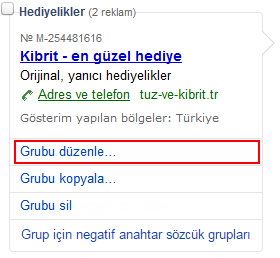
Grup düzenleme sayfasında bölgeleri ve gösterim koşullarını değiştirin.
-
Sadece Birleşik Performans Kampanyasındaki metin ve grafik reklamlar ile kombinasyonlu reklamlar için. Kampanyayı seçin ve Düzenle bağlantısına basın.

Düzenlemek için grupları seçin ve İşlemler → Düzenle veya
 → Düzenle.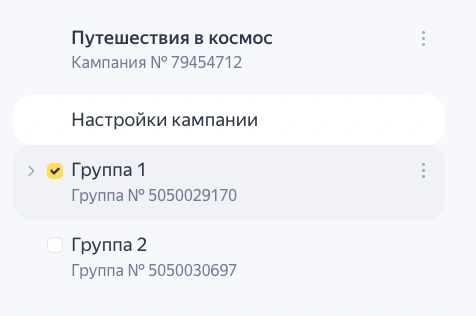
Not
Kampanyaları veya reklam gruplarını nasıl silebileceğinizi Kampanya veya reklam grubunun silinmesi bölümünden öğrenebilirsiniz.
Reklamların grup içinde düzenlenmesi
Dikkat
30 Haziran itibarıyla Birleşik Performans Kampanyalarındaki metin grafik reklamlar yalnızca düzenlenebilir. Görevler için, daha önce metin-görsel reklamlarla çözülenlerde kombinasyonlu oluşturun.
14 Temmuz'dan beri mevcut metin-görsel reklamların kombinasyonlu reklamlara güncellenmesi başladı.
Grup içindeki reklamları düzenlemeye geçme:
-
Kampanyalar sayfasında kampanyaları seçin ve Reklamlar sekmesine gidin. Düzenle bağlantısına tıklayın.
-
Sadece Birleşik Performans Kampanyasındaki metin ve grafik reklamlar ile kombinasyonlu reklamlar için. Kampanyayı seçin ve Düzenle bağlantısına basın.
Düzenlemek için reklamları seçin ve İşlemler → Düzenle veya
→ Düzenle.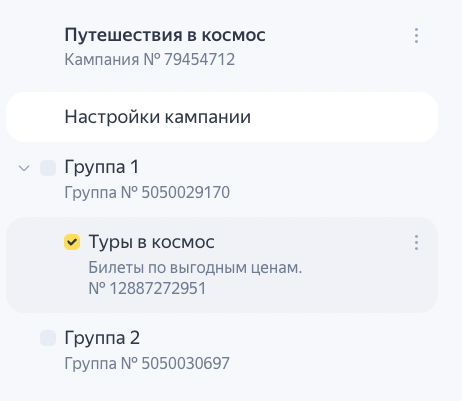
Reklamlarla toplu işlemler hakkında daha fazla bilgi.
Reklamın gruba eklenmesi
Dikkat
30 Haziran itibarıyla Birleşik Performans Kampanyalarındaki metin grafik reklamlar yalnızca düzenlenebilir. Görevler için, daha önce metin-görsel reklamlarla çözülenlerde kombinasyonlu oluşturun.
14 Temmuz'dan beri mevcut metin-görsel reklamların kombinasyonlu reklamlara güncellenmesi başladı.
Reklam gruba iki şekilde eklenebilir:
-
Menüden:
1. Ekle butonuna tıklayın → Reklamlar.
2. Kampanya ve grubu seçin.
3. Reklam oluştur butonuna tıklayın.
-
Reklamlar sekmesinden:
1. Kampanyalarım sayfasında kampanyaları seçin ve Gruplar sekmesine gidin.
2. Düzenlemek istediğiniz grupları seçin ve Bildirimler sekmesine geçin.
3. Reklam ekle butonuna tıklayın.
-
Kampanya navigasyon menüsü üzerinden (sadece Birleşik Performans Kampanyasındaki metin ve grafik, kombinasyonlu reklamlar için):
1. Kampanyayı seçin ve Düzenle bağlantısına basın.
2. Bir grup seçin ve
→ Reklam ekle.
Reklamları durdurma, başlatma veya arşivleme
Gruptaki tüm reklamlarla işleminizi tek seferde gerçekleştirmek için tablo başlığında tüm reklamları seçmeyi etkinleştirin. İşlemler tuşuna basın ve ilgili işlemi seçin.
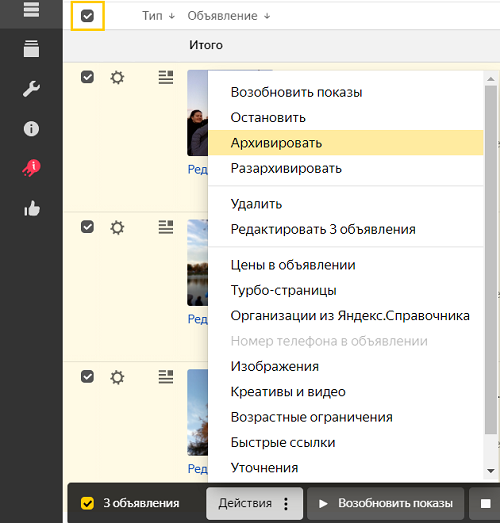
gruptaki birbirinden farklı reklamlara yönelik bir işlem yerine getirmek istiyorsanız birden fazla istenilen reklamı işaretleyin ve İşlemler butonuna tıklayın.
İşlem, yalnızca izin verilen reklamlarla yapılacaktır. Örneğin, yalnızca durdurulmuş reklamlar ve taslaklar arşivlenebilir.
Eğer sadece belirli bir reklamı durdurduysanız (tüm kampanyayı değil), bu reklamin gösterimini yeniden başlatmak için onu tekrar başlatın.
Not
30 günden fazla durdurulmuş reklamlar arşivlenir.
Reklamları durdurmak veya başlatmak için altta yer alan butonları kullanabilirsiniz.

Kampanya veya reklam grubunu silme
Kampanya veya reklam grubu iki yöntemle silinebilir:
-
Kampanya veya reklam grubunun adının solundaki
 → Sil.
 -
Bir kampanya veya reklam grubu seçin ve İşlemler → Sil.
Bu seçenek kullanılamıyorsa, bu, kampanya veya reklam grubunun hâlen aktif olduğu (durum "Gösterimler devam ediyor") ve silinemeyeceği anlamına gelir. Bu durumda aktif kampanyalarla çalışırken size engel olmamaları için bitmiş kampanyaları Arşiv sekmesine taşıyabilirsiniz. Bunun için İşlemler → Arşivle.
Bir kampanya, durdurulmuş ve aktivasyon tamamlanmışsa arşivlenebilir.
Durdurduğunuz birleşik performans kampanyası, bir süre sonra arşivlenir.
Bir yıldan fazla bir süre öncesinde oluşturulmuş ve hiç başlatılmamış kampanyalar otomatik olarak silinir.
Çoğu durumda, taslak olarak arşivde saklanan kampanyalar otomatik olarak silinir. Bu kampanyaları gelecekteki çalışmalar için saklamak için, onları arşivden çıkarmak ve hesabı doldurmak yeterlidir.
Resim eklenemiyor
Telefon, akıllı telefon veya tablet kullanıyorsanız
Mobil cihazdan Yandex Direct’e giriş yapıyorsanız resim eklenemez. Lütfen resimleri masaüstü veya dizüstü bilgisayardan ekleyin.
Masaüstü veya dizüstü bilgisayar kullanıyorsanız
Görsel eklerken yaşadığınız sorunları lütfen ayrıntılı bir şekilde açıklayın. Mümkünse ilgili ekran görüntüsünü ekleyin.
Kampanya başlangıç tarihi
Reklam kampanyanızın başlangıç tarihini, parametrelerini değiştirme sayfasında belirtebilirsiniz. Kampanya daha önce manuel olarak durdurulmuşsa, otomatik başlatma çalışmaz.
Miktar sınırlamaları
Reklamlardaki metin
Boşluklar dâhil maksimum karakter sayısı:
Birleşik Performans Kampanyasındaki metinsel ve görsel reklamlar
Dikkat
30 Haziran itibarıyla Birleşik Performans Kampanyalarındaki metin grafik reklamlar yalnızca düzenlenebilir. Görevler için, daha önce metin-görsel reklamlarla çözülenlerde kombinasyonlu oluşturun.
14 Temmuz'dan beri mevcut metin-görsel reklamların kombinasyonlu reklamlara güncellenmesi başladı.
-
başlık, 56 karakter (boşluklar ve noktalama işaretleri dâhil), tek kelime en fazla 22 karakter;
-
ek başlık, 30 karakter ve 15 noktalama işareti, bir kelime en fazla 22 karakter. Ek başlığın gösterimi garanti edilmez;
-
reklam metni, 81 karakter ve 15 noktalama işareti, bir kelime en fazla 23 karakter (reklam metni gösterim yerine bağlı olarak kesilebilir);
-
bağlantı, 1024 karakter (protokol dâhil);
-
görünen bağlantı — 20 karakter (alan adı hariç).
Birleşik Performans Kampanyasındaki ürün reklamları ve katalog sayfaları reklamları
- Reklam metni — 81 karakter (boşluklar dâhil) ve 15 noktalama işareti, bir kelime en fazla 23 karakter;
Uygulama Promosyonu
-
başlık, 56 karakter (boşluklar ve noktalama işaretleri dâhil), tek kelime en fazla 22 karakter;
-
reklam metni, 75 karakter, bir kelime en fazla 23 karakter;
-
bağlantı, 1024 karakter (protokol dâhil);
-
izleme bağlantısı, 1024 karakter (protokol dâhil).
Anahtar sözcük grupları
Grup başına ifade sayısı en fazla 200’dür.
Bir anahtar ifade için karakter sayısı (negatif anahtar kelimeler dâhil) en fazla 4096’dır. “-!” kombinasyonu bir karakter olarak sayılır.
Bir anahtar ifade için kelime sayısı — durdurma kelimeleri hariç en fazla 7’dir.
Not
Eğer durdurma kelimesinin önünde “!” veya “+” varsa, durdurma kelimesi olarak sayılmaz.
Grup için negatif ifadeler
Negatif ifadeler listesinde boşluklar hariç en fazla 4096 karakter kullanılabilir. Tek bir negatif anahtar sözcük grubu için sözcük sayısı en fazla yedidir.
Kampanya için negatif ifadeler
Negatif ifadeler listesinde boşluklar hariç en fazla 20.000 karakter kullanılabilir. Tek bir negatif anahtar sözcük grubu için sözcük sayısı en fazla yedidir.
Reklam grupları
Her kampanyada 1.000 taneye kadar grup olabilir.
Reklam sayısı
Her grupta 50 taneye kadar reklam olabilir.
Kampanyalar
Bir hesapta 3000 taneye kadar kampanyaya yer alabilir, bunlardan en fazla 1000 tanesi aktif olabilir (arşivde olmayan tüm kampanyalar aktif kabul edilir).
Kampanya ayarları kaydedilmiyor
Kampanya ayarlarının kaydedilememesi için olası nedenler:
Yanlış veriler belirtilmiştir
- Geçersiz e-posta adresi veya uzunluğu 74 karakteri aşıyor.
- Yandex Business’ten eklenen kurum artık mevcut değil.
- Hatalı karakterler hızlı bağlantılarda.
- Negatif ifadelerde kabul edilemeyen karakterler kullanılmıştır (yalnızca harfler, rakamlar, «-» simgesi ve
" ",[],!ve+operatörleri kabul edilir). - Başlangıç tarihi kampanyası yanlış belirtilmiş.
- Haftalık bütçe için ayarlanan değer minimum değerinin altında.
Verilerin doğruluğunu kontrol edin ve kampanyayı kaydedin.
Yandex Metrica sayacına erişim yok
Sayacı silin ve kampanyayı kaydedin.
Erişim engellendi
Tarayıcınızda antivirüs, yangın duvarı ve eklentileri devre dışı bırakın. Tarayıcıyı yeniden başlatın ve kampanyayı kaydedin.
Hizmetlerde profil tanıtımı
Kampanya, uzman tanıtımı oluşturulduktan sonra Yandex Direct’te Yandex Hizmetler’de görünür. Tanıtım parametrelerini görüntülemek veya düzenlemek yalnızca Yandex Hizmetler’deki uzman panelinde mümkündür. Yandex Direct’te yalnızca bu tür kampanyaların listesini ve harcanan tutarı görebilirsiniz.
Yandex Eats’te restoran tanıtımı
Kampanya, restoran tanıtımı oluşturulduktan sonra Yandex Direct’te Yandex Eats’te görünür. Tanıtım parametrelerini görüntülemek veya düzenlemek sadece Yandex Eats’teki restoran panelinde mümkündür. Yandex Direct’te yalnızca bu tür kampanyaların listesini ve harcanan tutarı görebilirsiniz.
PromoPages’te kanal tanıtımı
Kampanya, kanal tanıtımı oluşturulduktan sonra Yandex Direct’te PromoPages’te görünür. PromoPages’teki makaleler için birden fazla kampanya oluşturduysanız, Yandex Direct’te hepsi tek bir kampanya olarak görüntülenir. Tanıtım parametrelerini görüntülemek veya düzenlemek yalnızca kişisel hesabın ayarlarında mümkündür. Yandex Direct’te yalnızca bu tür bir kampanyanın durumunu ve harcanan tutarı görebilirsiniz.
Yandex Games’te tanıtım
Kampanya, oyun tanıtımı oluşturulduktan sonra Yandex Direct’te Yandex Games’te görünür. Tanıtım parametrelerini görüntülemek veya düzenlemek yalnızca konsolunda Yandex Games’te mümkündür. Yandex Direct’te yalnızca bu tür kampanyaların listesini ve harcanan tutarı görebilirsiniz.
Başka sorunuz var mı?
Dikkat
Müşteri Hizmetleri uzmanı, siz hangi kullanıcı adından iletişime geçtiyseniz yalnızca o kullanıcı adından başlatılmış olan kampanyalarla ilgili danışmanlık verebilir. Kullanıcı adı, ya.ru’yu komşu tarayıcı sekmesinde açarsanız görülebilir. Uzman, verilerinize yalnızca talebi işlerken erişebilecektir.
QR kodunu tarayın veya bağlantıya gitmek için koda tıklayın.