---
metadata:
  - name: generator
    content: Diplodoc Platform v5.57.4
alternate:
  - https://www.yandex.com/support/partner/en/video/resource.md
  - https://www.yandex.com/support/partner/ru/video/resource.md
  - href: https://www.yandex.com/support/partner/ru/video/resource.md
    type: text/markdown
    title: Markdown version
  - href: https://www.yandex.com/support/partner/ru/llms.txt
    rel: describedby
---
> **Documentation Index:** Fetch the complete configuration index at https://www.yandex.com/support/partner/ru/llms.txt

# Управление ресурсами

В терминах Рекламной сети Яндекса видеоресурс — это совокупность мест показа видеорекламы на одной платформе.

## Подключение рекламы в видео {#enable-video-ads}

1. [Зарегистрируйтесь](http://partner.yandex.ru/form/) в Рекламной сети Яндекса.
1. Отправьте запрос на добавление рекламы в видео через [cлужбу поддержки](https://www.yandex.com/support/partner/ru/support.md). Подробнее о том, как стать видеопартнером, читайте в разделе [Новым партнерам](https://www.yandex.com/support/partner/ru/joining/index.md).

После подключения рекламы в видео вы сможете самостоятельно добавлять видеоресурсы.

## Добавление видеоресурса {#create-resource}

1. В интерфейсе Рекламной сети Яндекса перейдите на вкладку **Реклама в видео** → **Видеоресурсы**.
1. Нажмите **Добавить видеоресурс**.
1. Заполните поля в блоке **Общие**:
    - **Название** — укажите название, под которым ресурс будет отображаться в интерфейсе РСЯ.
    - **Адрес площадки** — укажите URL сайта, на котором размещен видеоресурс.
    - **Поддержка VPAID/MRAID** — если ресурс поддерживает такую рекламу, оставьте опцию активной, если нет — можно выключить.

1. При необходимости настройте внешний вид плеера:
    - **Пояснительный текст** — обращение, которое показывается в начале рекламного ролика прямо в плеере, например «Вы можете посмотреть видео бесплатно благодаря рекламе».
    - **Обратный отсчет рекламного блока** — включите, чтобы показывать время до окончания рекламы.
    - **Обратный отсчет пропуска рекламы** — укажите время до появления возможности пропустить рекламу.

1. Нажмите **Создать**.

После создания видеоресурса откроется страница добавления видеоблоков — вы сможете сразу создать блоки для него.

Видеоплощадка автоматически отправится на модерацию. Показы рекламы начнутся после успешного прохождения модерации и настройки блоков.

{% note info %}

Вы можете разместить на одном ресурсе не более 200 активных рекламных блоков. Неиспользуемые блоки перемещайте в [архив](https://www.yandex.com/support/partner/ru/video/instream-settings.md#delete).
Если вам необходимо разместить больше 200 блоков на одном ресурсе, обратитесь в [службу поддержки](https://www.yandex.com/support/partner/ru/support.md).

{% endnote %}

## Редактирование внешнего вида плеера {#edit-resource}

Чтобы изменить внешний вид плеера на вашем ресурсе:

1. Откройте вкладку **Реклама в видео** → **Видеоресурсы**.
1. В строке с нужным ресурсом нажмите **Редактировать**.
1. Перейдите к блоку настроек **Внешний вид**.

Если вы используете видеоплеер Яндекса, задайте следующие параметры:

- **Пояснительный текст** — обращение, которое показывается в начале рекламного ролика прямо в плеере, например «Вы можете посмотреть видео бесплатно благодаря рекламе».
- **Обратный отсчет рекламного блока** — включите, чтобы показывать время до окончания рекламы.
- **Обратный отсчет пропуска рекламы** — укажите время до появления возможности пропустить рекламу.

[Подробнее о поддерживаемых схемах интеграции](https://www.yandex.com/support/partner/ru/video/video-ads-integration.md).

## Предоставление доступа к ресурсу {#resource-access}

Вы можете предоставить любому пользователю доступ к своим видеоресурсам в интерфейсе Рекламной сети. Пользователь с ролью **Ассистент партнера** сможет просматривать или редактировать ресурс и блоки, а также получит доступ к статистическим отчетам.

1. На странице [Приглашения](https://partner.yandex.ru/v2/inviter/) нажмите кнопку **Пригласить**, выберите язык приглашения и укажите адрес электронной почты. На этот адрес будет выслана ссылка для доступа к интерфейсу. Обратите внимание, для регистрации в Рекламной сети ассистенту потребуется Яндекс ID.

1. После того, как ассистент перешел по ссылке и зарегистрировался:

    1. Перейдите на страницу **Реклама в видео** → **Видеоресурсы**.
    1. Найдите в списке ресурс, к которому вы хотите предоставить доступ, и нажмите **![](../_images/menu-adplatform.svg)** → **Редактировать**.
    1. В блоке настроек **Доступы** введите логин, с которым ассистент зарегистрирован в Рекламной сети Яндекса.
    1. Нажмите **Добавить**.

    При необходимости установите флажок в поле **Дать доступ к изменению настроек видеоресурса**, тогда пользователь сможет изменять настройки ресурса, создавать и редактировать блоки. Также любой ассистент сможет просматривать статистику всех доступных ему ресурсов и блоков, создавать и сохранять собственные статистические отчеты.

## Блокировки нежелательной рекламы {#restrictions}

Вы можете ограничить показ рекламы по тематикам, доменам или брендам в настройках вашего видеоресурса:

1. Перейдите на страницу **Реклама в видео** → **Видеоресурсы**.
1. В строке с нужным ресурсом нажмите **Редактировать**.
1. Перейдите к блоку настроек **Блокировки**.

### Блокировка по тематикам {#theme}

Чтобы ограничить показ всех видов рекламы определенной тематики:

1. Нажмите **Добавить блокировки**.
1. Во всплывающем окне на вкладке **Тематики** отметьте нужные рубрики.
1. Нажмите **Добавить**.

Если вы не нашли нужную тематику в списке, обратитесь в [службу поддержки](https://www.yandex.com/support/partner/ru/support.md).

### Блокировка по доменам или бандлам {#bundle-id}

Для любого ресурса можно запретить показ нежелательной рекламы по определенным доменам или бандлам (Bundle ID).

Добавьте домены или бандлы, реклама с которых не должна показываться на ресурсе:

1. Нажмите **Добавить блокировки**.
1. Во всплывающем окне на вкладке **Домены** выберите один из способов добавления:
    - Введите домены или бандлы в поле **Введите домены или бандлы через запятую**.
    - Перетащите файл со списком доменов в поле **Перетащите или выберите вручную**.
    - Нажмите **Добавить файл** и выберите нужный файл вручную (формат *.txt*, поддерживаются все разделители, ограничение не более 1000 доменов или бандлов за раз).
1. Нажмите **Добавить**.

### Блокировка по брендам {#brand}

Вы можете ограничить показ объявлений определенных брендов (например, брендов конкурентов). Настройка применяется только к медийной рекламе, предоставленной системой медийной рекламы Яндекса и внешними DSP.

Чтобы добавить рекламодателя или бренд в список ограничений:

1. Нажмите **Добавить блокировки**.
1. Во всплывающем окне на вкладке **Бренды** начните вводить название бренда в поле поиска и выберите нужный вариант из списка.
1. Нажмите **Добавить**.

Если вы не нашли бренд в списке, обратитесь в [службу поддержки](https://www.yandex.com/support/partner/ru/support.md).

### Редактирование блокировок {#edit-blocks}

Все добавленные блокировки нежелательной рекламы собраны на странице нужного ресурса в блоке настроек **Блокировки**. Они отображаются в виде списка и разделены по соответствующим вкладкам.

Вы можете редактировать список:

  - удалять блокировки построчно;

  - удалять все блокировки одновременно в выбранной вкладке.

Чтобы удалить блокировки:

1. Перейдите на нужную вкладку.

1. Отметьте одну или несколько блокировок в списке.

1. Нажмите **Удалить**.

Для сохранения внесенных изменений нажмите **Сохранить**.

<!-- source: ru/_includes/feedback-forms/video-buttons.md -->
## Обратиться в службу поддержки {#contact-support}


<a href="https://yandex.ru/chat?context=%7B%22entrypoint%22%3A%22%7B%5C%22entrypoint%5C%22%3A%5C%22help%5C%22%2C%5C%22a_pagename%5C%22%3A%5C%22partner-ru%5C%22%7D%22%7D#/user/61a55f08-7fc4-956b-529c-f783dd9e6cf3/"> <!--ссылка, куда ведет кнопка. Если внутренняя ссылка, пишем без .md и .html --> 
  <span class="button">Написать в чат</span> <!--текст на кнопке--> 
</a>
 
<a href="https://forms.yandex.ru/surveys/10016364/?lang=ru"> <!--ссылка, куда ведет кнопка. Если внутренняя ссылка, пишем без .md и .html --> 
  <span class="button">Написать письмо</span> <!--текст на кнопке--> 
</a>

<details>
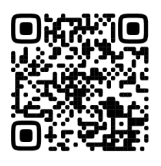
    <summary class="button">Написать в Telegram</summary>
    <div class="container-gallery">
        <table>
            <td width="200px"><img src="https://yastatic.net/s3/doc-binary/src/support/partner/ru/files/qr-code-ru-telegram.svg" style="width: 200px; display: block;"/>
            </td>
            <td style="padding-top: 30px;">
                <p><b>Отсканируйте QR-код.</b></p>
                <p>Telegram — это внешний канал связи с Яндексом. Мы не контролируем, как Telegram хранит ваши данные и переписку на своей стороне, и не несем за это ответственность. Пожалуйста, учитывайте это при выборе Telegram для связи с поддержкой.</p>
            </td>
        </table>
    </div>
  <div class="container-gallery-mobile">
        <p>Telegram — это внешний канал связи с Яндексом. Мы не контролируем, как Telegram хранит ваши данные и переписку на своей стороне, и не несем за это ответственность. Пожалуйста, учитывайте это при выборе Telegram для связи с поддержкой.</p>
        <a href="http://t.me/YanSupport_Bot" style="display: block; text-align: left; margin-left: 18px; color: #5889FF;">Перейти в Telegram</a>
  </div>
</details>


<details>
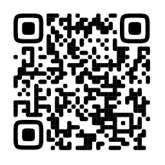
    <summary class="button">Написать в WhatsApp</summary>
    <div class="container-gallery">
        <table>
            <td width="200px"><img src="https://yastatic.net/s3/doc-binary/src/support/partner/ru/files/qr-code-ru-whatsapp.svg" style="width: 200px; display: block;"/>
            </td>
            <td style="padding-top: 30px;">
                <p><b>Отсканируйте QR-код.</b></p>
                <p>WhatsApp — это внешний канал связи с Яндексом. Мы не контролируем, как WhatsApp хранит ваши данные и переписку на своей стороне, и не несем за это ответственность. Пожалуйста, учитывайте это при выборе WhatsApp для связи с поддержкой.</p>
            </td>
        </table>
    </div>
    <div class="container-gallery-mobile">
        <p>WhatsApp — это внешний канал связи с Яндексом. Мы не контролируем, как WhatsApp хранит ваши данные и переписку на своей стороне, и не несем за это ответственность. Пожалуйста, учитывайте это при выборе WhatsApp для связи с поддержкой.</p>
        <a href="https://wa.me/74952583554?utm_source=yan&utm_medium=help&utm_campaign=ru" style="display: block; text-align: left; margin-left: 18px; color: #5889FF;">Перейти в WhatsApp</a>
    </div>
</details>


<!-- source: ru/_includes/feedback-forms/button-style.md -->

<!-- endsource: ru/_includes/feedback-forms/button-style.md -->

<div width="100%" align="center"> 
<br><br>
Также вы можете перейти на сервис 
<br><br>

[![](https://yastatic.net/s3/doc-binary/src/support/mobile-ads/ru/logo/rsya.svg)](https://partner.yandex.ru)

</div>

<div><br><br></div>
<div class="page-container" style="padding: 0;">
  <div class="column">
      <p style="font-size: large;">Полезные ссылки</p>
      <ul>
         <li><a href="https://t.me/YANpartner/" target="_blank">Телеграм-канал Рекламной сети Яндекса</a></li>
         <li><a href="https://yandex.ru/legal/partner/" target="_blank">Правила участия</a></li>
         <li><a href="https://yandex.ru/legal/yan_service_offer/" target="_blank">Оферта Рекламной сети Яндекса</a></li>
      </ul>
  </div>   
</div>
<div><br><br></div>


<!-- endsource: ru/_includes/feedback-forms/video-buttons.md -->