Совместное продвижение вендора и ритейлераβ
С помощью Единой перфоманс-кампании вендор может продвигать свои товары, представленные в интернет-магазинах. Объявления будут показываться на поиске и в Рекламной сети Яндекса.
Вендор — это производитель товаров под собственным брендом или торговой маркой. Вендором может быть также поставщик или продавец.
После запуска продвижения вендор сможет отслеживать конверсии «Покупка» и «Добавление в корзину» по своим кампаниям и оптимизировать их.
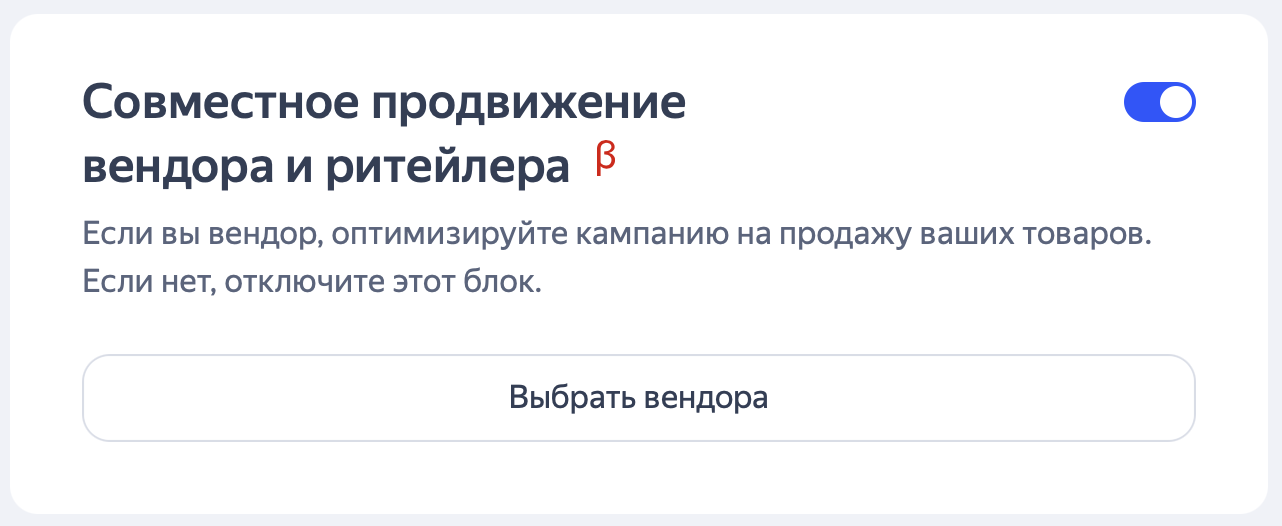
Сценарий доступен, если в настройках кампании указана ссылка на сайт ритейлера, который передает вендорам данные о конверсиях. В этом случае под ссылкой появится блок Совместное продвижение вендора и ритейлераβ:
Создание и настройка
Чтобы создать кампанию, нажмите Добавить → Кампанию. На вкладке Режим эксперта выберите Единая перфоманс-кампания.
Шаг 1. Добавьте вендора
-
Укажите ссылку на сайт ритейлера.
-
В блоке Совместное продвижение вендора и ритейлераβ нажмите Выбрать вендора и выберите вендора из списка. Если нужного вендора нет в списке, заполните заявку на его добавление — внизу списка нажмите Заявка на добавление нового вендора. После обработки заявки вендор появится в списке.
-
В поле Варианты написания вендора укажите все возможные варианты названия выбранного вендора.
У разных ритейлеров один и тот же вендор может называться по-разному (например, название может быть написано с помощью латиницы, кириллицы или содержать специальные символы). Рекомендуем проверить, как называется ваш вендор в карточках ваших товаров на сайтах ритейлеров. Чем полнее будет список вариантов, тем больше конверсий Директ сможет отследить.
-
Укажите ваши бренды и добавьте все возможные варианты их написания.
-
Загрузите документы, которые подтверждают права владения товарным знаком.
Если бренд зарегистрирован на указанное в кабинете юридическое лицо
Загрузите один из следующих документов:
- Свидетельство о регистрации товарного знака в Роспатенте.
- Электронная выписка из Всемирной организации интеллектуальной собственности (WIPO) или Федерального института промышленной собственности (ФИПС).
Если бренд зарегистрирован на другое лицо
Загрузите один из следующих документов:
- Лицензия на использование товарного знака.
- Иной документ от правообладателя, подтверждающий право на использование товарного знака, например письмо-согласие, адресованное лицу, указанному в кабинете.
-
Нажмите Сохранить — вендор отправится на модерацию. Пока вендор находится на модерации, можно приступить к следующему шагу — настройке параметров кампании.
Особенности работы с вендором
Если у вендора уже есть администратор, вы можете запросить у него доступ.
Показы объявлений не начнутся, пока вендор не пройдет модерацию. Если вендор не прошел модерацию, проверьте документы на бренды или напишите в отдел клиентского сервиса.
После успешного прохождения модерации вендора вам будет доступен список ритейлеров, которые передают данные о конверсиях. Вы сможете запустить кампанию с оптимизацией конверсий вендора только по этим ритейлерам.
Также после прохождения модерации на вкладке Доступы вы сможете выдать доступ к вендору:
- «Администрирование» — позволяет редактировать информацию о вендоре, брендах, выдавать доступы и запускать продвижение.
- «Продвижение» — позволяет запускать продвижение и смотреть данные о вендоре.
Чтобы посмотреть информацию о своих вендорах, в меню слева нажмите Библиотека → Вендоры.
Шаг 2. Настройте параметры кампании
-
В блоке Стратегия автоматически будет добавлен счетчик Метрики вендора, а также целевые действия:
- для сайта — «Ecommerce: покупка» и «Ecommerce: добавление в корзину»;
- для приложения — «iOS и Android: покупка» и «iOS и Android: добавление в корзину».
Настройте цену целевых действий и бюджет.
-
Заполните все необходимые блоки в настройках кампании.
-
Создайте группу объявлений и настройте целевую аудиторию.
-
Создайте товарное объявление. Фид с товарами вендора автоматически подтянется с сайта ритейлера. После прохождения модерации вендора вы сможете увидеть превью объявлений и настроить фильтры.
-
После завершения всех настроек нажмите Запустить кампанию.
Яндекс как оператор рекламных данных при создании кампании присваивает каждому креативу уникальный идентификатор — токен. Затем по этому токену агрегирует всю информацию по размещению и передает в Единый реестр интернет-рекламы (ЕРИР). Подробнее о маркировке рекламы.
Модерация объявлений и запуск кампании
После создания ваше объявление будет проверено на соответствие установленным требованиям. Нажмите кнопку Отправить на модерацию и подтвердите свое согласие с условиями оферты, на основании которой Яндекс размещает ваши объявления. Обычно модераторы проверяют объявление в течение нескольких часов. В выходные и праздничные дни модерация может занять больше времени, чем в будни.
Результаты проверки вы получите письмом на адрес, указанный при создании кампании.
После того как объявления будут проверены, вы получите письмо на адрес, указанный при создании кампании, а ее статус в списке кампаний изменится на «допущена модератором».
Показы объявлений начнутся только после того, как вы оплатите продвижение.
После запуска кампании будет доступна статистика.
Вопросы и ответы
Почему в отчетах отображаются конверсии с сайта, а из мобильного приложения — нет?
Это может означать, что ритейлер не передает данные о конверсиях из мобильного приложения.
Почему конверсии не поступают в отчеты?
Конверсии могут не приходить, если по названиям вендора и брендов не найдены соответствующие товары у ритейлера.
В этом случае в настройках вендора появится уведомление: «Продвижение с оптимизацией конверсий вендора недоступно: нет ритейлеров с вашими товарами или они называются по-другому. Попробуйте добавить варианты написания брендов».
Узнать больше
Остались вопросы?
Внимание
Специалисты отдела клиентского сервиса могут вас проконсультировать только по кампаниям того логина, с которого вы обращаетесь. Логин можно увидеть, если открыть ya.ru на соседней вкладке браузера. Специалист получит доступ к вашим данным только при обработке обращения.
Сканируйте QR-код или нажмите на него для перехода по ссылке.



При выборе Telegram, WhatsApp, MAX учитывайте, что Яндекс не контролирует, как сторонние мессенджеры хранят ваши данные и переписку на своей стороне, и не несет за это ответственность.
Написать в Viber

|
Для обращений из Республики Беларусь |